
원격 MCP 주소:
https://solari.sh/mcp처음 연결하면 브라우저가 열려 로그인해요.
Claude Desktop
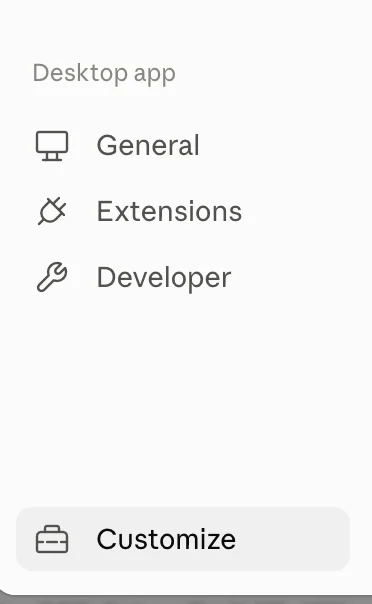
설정을 열고 사이드바 맨 아래의 Customize 를 눌러요.
Connectors 로 가서 Add 를 누르고 창을 채워요. 목록에 표시할 이름과 위의 주소예요.
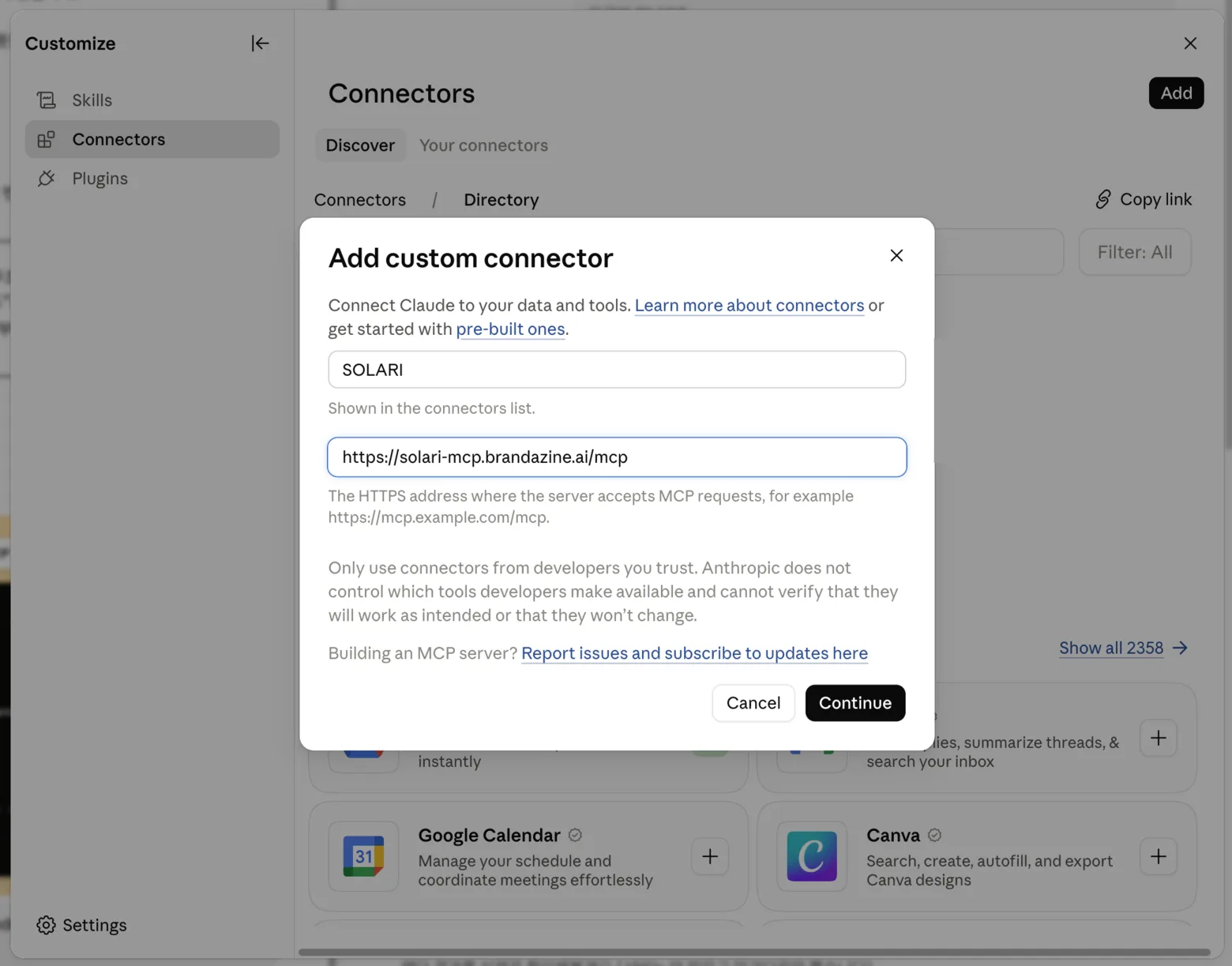
Continue 를 누르면 로그인을 한 번 거쳐요. 그다음부터는 커넥터 목록에 SOLARI가 남고, 어떤 대화에서든 도구를 쓸 수 있어요. claude.ai 도 같은 방식이에요.
Claude Code
claude mcp add --transport http solari https://solari.sh/mcpClaude Code가 서버에 처음 연결할 때 로그인을 물어봐요. /mcp 를 치면 연결 상태가 보이고, 로그인을 직접 시작할 수도 있어요.
ChatGPT
ChatGPT도 Claude Desktop과 같아요. 설정 → Connectors 에서 위 주소를 커스텀 커넥터로 추가하고 로그인하면 돼요. 커스텀 커넥터는 유료 요금제에서만 쓸 수 있어요.
그 밖의 호스트
원격 MCP 서버를 지원하는 다른 앱도 붙일 수 있어요. 대개 설정 파일에 이런 항목을 넣어요:
{
  "mcpServers": {
    "solari": {
      "url": "https://solari.sh/mcp"
    }
  }
}
어떤 앱은 내 컴퓨터에 설치된 MCP 서버만 실행할 수 있어요. 그런 앱은 SOLARI에 바로 연결하지 못하니까 CLI를 쓰시면 돼요.